

Как добавить картинку или несколько картинок в редакторе?
Картинки можно добавлять с устройства и сети Интернет.
1. Добавление картинки с устройства.
Нажмите кнопку "Изображение", см. рисунок ниже.
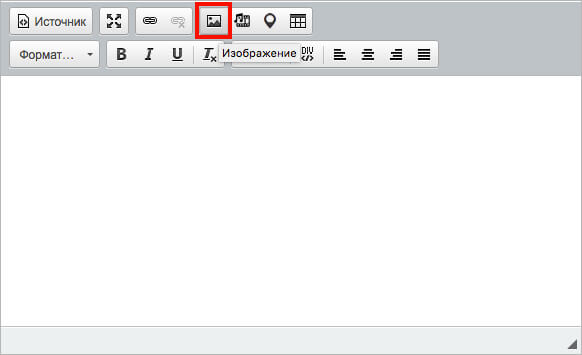
Появиться модальное окно. Далее, нажмите закладку "Загрузить", см. рисунок ниже.
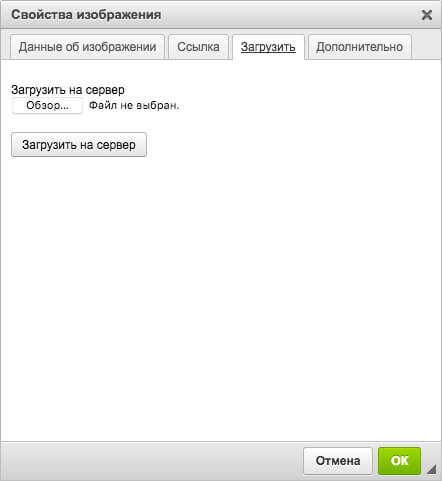
Выберите картинку у себя на устройстве, после нажмите кнопку "Загрузить на сервер".
После загрузки, редактор откроет закладку "Данные об изображении", где будет указана информация о картинке, которую вы загрузили, см. рисунок ниже.
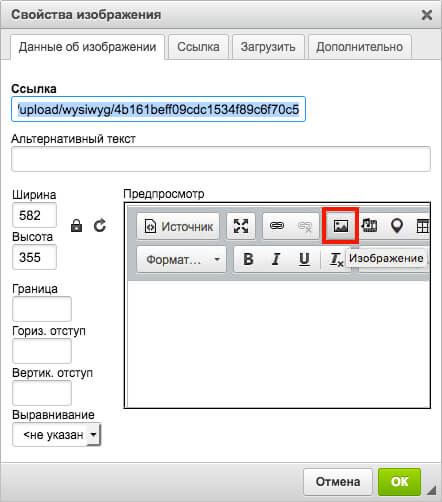
Остальные поля меняйте в рамках необходимости. Чаще их оставляют по умолчанию.
Внимание! Ничего не меняйте в поле "Ссылка", если вы точно не знаете, что делаете. Поле "Ссылка" - это путь к картинке, который генерируется автоматически.
Если вы ничего не хотите менять, нажмите кнопку "ОК". Картинка сразу будет добавлена в редактор текста.
Чтобы добавить еще картинку, проделайте снова эти операции.
Пока вы не нажмёте кнопку "Сохранить" или "Отправить", или "Опубликовать", в зависимости, где вы работаете, информация не будет сохранена. Иначе можно потерять информацию и потраченное время. Будьте внимательны!
2. Добавление картинки с интернета.
Нажмите кнопку "Изображение", см. рисунок ниже.
Редактор откроет закладку "Данные об изображении", где будет указана информация о картинке, которую вы добавите, см. рисунок ниже.
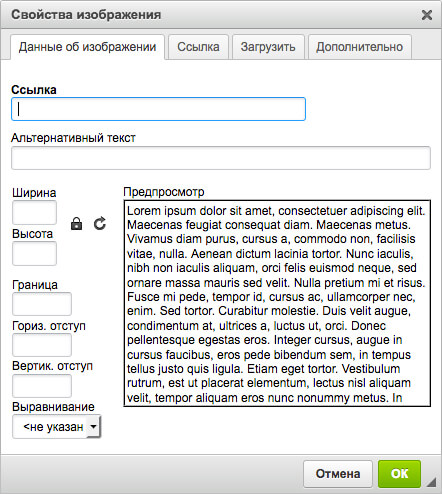
Поле "Ссылка" - это полный путь к картинке, которая в открытом доступе в интернете (доступна всем).
Скопируйте ссылку и вставьте в это поле.
Остальные поля меняйте в рамках необходимости. Чаще их оставляют по умолчанию.
Если вы ничего не хотите менять, нажмите кнопку "ОК". Картинка сразу будет добавлена в редактор текста.
Чтобы добавить еще картинку, проделайте снова эти операции.
Пока вы не нажмёте кнопку "Сохранить" или "Отправить", или "Опубликовать", в зависимости, где вы работаете, информация не будет сохранена. Иначе можно потерять информацию и потраченное время. Будьте внимательны!
Поля в закладке "Данные об изображении"
| Поле | Опция | Описание |
| Выравнивание | Не указан (по умолчанию) | Картинка текстом не обтекается. Текст расположен перед и после картинки. |
| По левому краю | Выравнивает картинку по левому краю с обтеканием текста справа. | |
| По правому краю | Выравнивает картинку по правому краю с обтеканием текста слева. |
Нет ответов, ваш ответ будет первым
